


Slik oppretter du Google-bedriftsprofil og får bedriften på Google Maps
For å få bedriften på Google Maps oppretter du en Google-bedriftsprofil. Det er gratis. Du logger inn med en Google-konto, går til business.google.com/add, legger inn navn, kategori og adresse eller tjenesteområde, og bekrefter at bedriften er din. Selve utfyllingen tar bare noen få skjermbilder. Gjennomgangen av bekreftelsen kan ta opptil fem virkedager.
Knappenavn, frister og regler i denne guiden er hentet fra Googles norske hjelpesider, kontrollert 9. november 2026.
Sjekk først om bedriften allerede ligger på kartet
Google kan ha en oppføring for bedriften selv om ingen hos dere har laget den. Søk derfor etter bedriftsnavnet og byen i Google Maps før du oppretter noe nytt. Du havner i én av tre situasjoner:
- Bedriften finnes ikke. Da oppretter du profilen. Det er det denne guiden handler om.
- Bedriften finnes, men er ikke bekreftet. Velg «Gjør krav på denne bedriften» og deretter «Administrer nå».
- Bedriften finnes og styres av noen andre. Gå til business.google.com/add, skriv inn navn og adresse og velg bedriften fra listen. Da ser du meldingen «En annen person administrerer denne bedriftsprofilen» og velger «Be om tilgang». Den nåværende eieren får en e-post og har tre dager på seg til å svare.
Google tillater bare én profil per bedrift. En ekstra profil for samme bedrift regnes som et duplikat og vises ikke i Søk eller Maps. Det lønner seg altså å lete før du lager en ny.
Dette trenger du før du starter
- En Google-konto. Du kan bruke en konto du har, eller lage en ny med bedriftens e-postadresse. Velg en konto bedriften selv kontrollerer, ikke den private kontoen til en ansatt.
- Bedriftsnavnet slik kundene kjenner det: det som står på skiltet, på nettsiden og på visittkortet.
- Besøksadresse med gatenummer og etasje, eller en oversikt over områdene dere reiser ut til.
- Telefonnummer, nettadresse og åpningstider.
Profilen er for bedrifter som møter kundene ansikt til ansikt, enten i egne lokaler eller hjemme hos kunden. En bedrift som bare selger på nett, kan ikke ha bedriftsprofil.
Steg for steg
Skjermbildene hos deg kan se litt annerledes ut enn beskrivelsen her.
- Logg inn på Google-kontoen som skal eie profilen.
- Gå til business.google.com/add.
- Klikk på «Legg til bedriften din på Google».
- Skriv inn bedriftsnavnet. Bruk navnet fra skiltet, uten slagord, bynavn eller åpningstider.
- Velg kategorien som beskriver hva bedriften er. En pizzarestaurant velger pizzarestaurant, ikke «mat». Flere kategorier kan du legge til senere, men velg ikke én for hvert produkt eller hver tjeneste.
- Oppgi adressen. Tar dere imot kunder i lokalet, skriver du full gateadresse. Reiser dere ut til kundene, oppgir du tjenesteområdet og lar adressen være skjult.
- Legg inn telefonnummer og nettsted.
- Velg et bekreftelsesalternativ og følg veiledningen på skjermen.
- Når profilen er bekreftet, fyller du ut åpningstider, bilder og tjenester under «Endre profilen».
Slik foregår bekreftelsen
Du velger ikke metoden selv. Den fastsettes automatisk og kan ikke endres, og noen bedrifter må bekreftes med mer enn én metode. Hjelpesidene beskriver fem:
- Telefon eller SMS. Du får en kode på bedriftens nummer og skriver den inn.
- E-post. Du følger fremgangsmåten i e-posten fra Google.
- Videoopptak. Du filmer ett sammenhengende, uredigert opptak på minst 30 sekunder med mobilen: gateskilt eller nabobedrifter, butikkfronten eller skiltet, og noe bare ansatte har tilgang til. Google anbefaler videobekreftelse når bedriften er kvalifisert for det.
- Direktesendt videosamtale. Du står i lokalet og viser skiltet utenfor, utstyr eller varer med bedriftens navn, og at du kommer inn der bare ansatte har tilgang. Samtalen kan bare skje i bedriftens åpningstid.
- Post. Du får et postkort med kode. De fleste koder kommer frem innen 14 dager, og koden utløper etter 30 dager.
To ting er verdt å vite på forhånd. Koden skal du ikke dele med noen, heller ikke med et byrå som hjelper deg. Og mens du venter på postkortet, bør du la navn, adresse og kategori stå urørt. Endrer du dem, virker ikke koden.
Det som kan gå galt
Noen andre styrer profilen. Det kan være en tidligere ansatt eller et byrå dere ikke bruker lenger. Bruk «Be om tilgang». Får du ikke svar innen tre dager, kan du få mulighet til å gjøre krav på profilen selv. Den muligheten finnes ikke alltid. Hele fremgangsmåten står i Google Min Bedrift: slik får du tilgang til en bedriftsprofil som allerede finnes.
Adressen blir ikke funnet. Velg «Juster» og plasser knappenålen på kartet der inngangen er.
Du har laget to profiler. Fjern den du ikke bruker. Pass på at du fjerner riktig profil, for alt innhold og alle tilknyttede administratorer fjernes sammen med den.
Postkortet lar vente på seg. De fleste kort kommer frem innen 14 dager. La navn, adresse og kategori stå urørt imens.
Profilen blir sperret. Det skjer når opplysningene bryter retningslinjene. Rett opp det som er feil, og send deretter inn en anke i ankeverktøyet for Google-bedriftsprofiler. Lag ikke en ny profil mens anken behandles.
Profilen er bekreftet, men bedriften dukker ikke opp i søk. Det kan ta opptil en måned før nye bedrifter vises i søkeresultatene. Varer det lenger, går du gjennom sjekklisten i Hvorfor finner ikke kundene bedriften din i kartet?
I Norge: dette er annerledes her
BankID trenger du ikke. Ingen av bekreftelsesmetodene til Google er BankID. Du går gjennom metoden du får tilbud om.
Organisasjonsnummeret gir deg ikke profilen. At bedriften står i Brønnøysundregistrene, betyr ikke at den ligger på kartet. Det er to forskjellige ting, og bekreftelsen må du gjennom uansett.
Besøkslokale eller tjenesteområde. En kafé i Oslo viser gateadressen, fordi gjestene skal finne døra. En rørlegger i Trondheim som bare jobber hjemme hos kundene, skjuler adressen og oppgir bydelene og kommunene han kjører til.
Røde dager. Legg inn «Spesielle åpningstider» for 17. mai, jul og påske. Da endres ikke de vanlige åpningstidene, og kundene ser hva som gjelder akkurat den dagen.
Samme opplysninger overalt. Når profilen er på plass, bør navn, adresse og telefonnummer stå likt i de norske katalogene også, for eksempel Gule Sider og 1881. Hos 1881 finner du lenken «Endre opplysninger» på bedriftens side. I NorgeGuide bruker du skjemaet Legg til organisasjon: oppføringen er gratis, og vi kontakter deg før den publiseres. Vil du se hvordan andre bedrifter står oppført, kan du åpne Kafeer eller Pizzeriaer i Oslo.
Vanlige spørsmål
Nei, det er gratis å legge til eller gjøre krav på bedriften. Annonser og hjelp fra et byrå koster penger, men de trengs ikke for å ha en profil.
Du oppretter en bedriftsprofil på business.google.com/add og bekrefter den. Bare bekreftede bedrifter kan vise bedriftsinformasjonen sin i Søk og Maps.
Hjelpesidene om å opprette profil nevner ikke organisasjonsnummer. Kravet er at du bekrefter bedriften med metoden du får tilbud om.
Ja, hvis dere reiser ut til kundene. Da oppgir du et tjenesteområde og slår av visning av adressen. En bedrift som verken tar imot kunder eller besøker dem, kan ikke ha profil.
Gjennomgangen kan ta opptil fem virkedager, avhengig av metoden. Med post kommer de fleste koder frem innen 14 dager. Vi lover ingen frist.
Logg inn på kontoen som eier profilen, og søk etter «bedriften min» i Google. I Google Maps-appen trykker du på «Bedrift» nederst til høyre.
Åpne et privat vindu i nettleseren og søk etter bedriftsnavnet og byen. Da er du ikke logget inn som eier.
Når du står fast
Du kan selv sjekke navn, adresse, åpningstider og hvem som har tilgang til profilen. Hvis du står fast med bekreftelse eller eierskap, kan Madloba Consult hjelpe deg å avklare neste steg. Siden deres om dette er på engelsk:
Google Maps SEO for local business
Kilder
Hjelpesidene fra Google er kontrollert 9. november 2026.
- Google-bedriftsprofil Hjelp: Legg til eller gjør krav på bedriftsprofiler
- Google-bedriftsprofil Hjelp: Kom i gang med en Google-bedriftsprofil
- Google-bedriftsprofil Hjelp: Bekreft bedrifter på Google
- Google-bedriftsprofil Hjelp: Bekreft bedriften din med et videoopptak
- Google-bedriftsprofil Hjelp: Retningslinjer for å representere bedrifter på Google
- Google-bedriftsprofil Hjelp: Be om eierskap til bedriftsprofiler
- Google-bedriftsprofil Hjelp: Administrer forretningsadressen din
- Google-bedriftsprofil Hjelp: Administrer bedriftskategorien
- Google-bedriftsprofil Hjelp: Løs problemer med duplikatprofiler og eierskap
- Google-bedriftsprofil Hjelp: Fiks sperrede eller deaktiverte profiler
- Google-bedriftsprofil Hjelp: Finn bedriften din på Google
- Google-bedriftsprofil Hjelp: Slik legger du inn spesielle åpningstider
- 1881: Min bedrift
Sist kontrollert: 9. november 2026.
Skrevet av: Redaksjonen NorgeGuide (bedriftsguider). Faktasjekket mot Googles hjelpesider 9. november 2026.
Les også
Google Min Bedrift: slik får du tilgang til en bedriftsprofil som allerede finnes
Bedriften ligger alt på Google? Slik gjør du krav på profilen, ber om tilgang, gir riktige roller og overfører eierskapet når bedriften selges.
Gjesten velger overnattingsstedet før han åpner nettsiden din
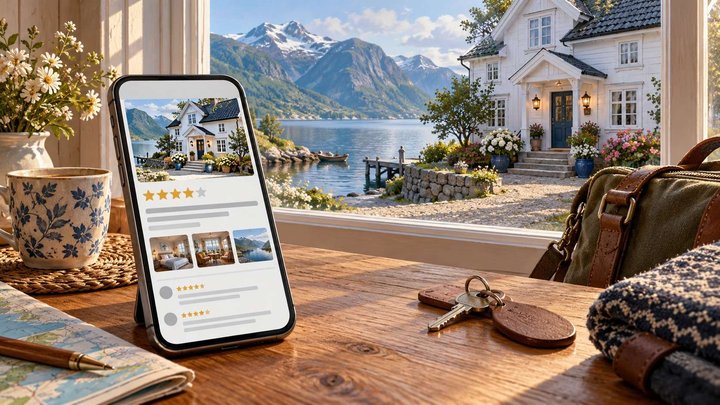
Gjesten bestemmer seg i kartet før han åpner nettsiden din. Navn, adresse, egne bilder, parkering, innsjekking og svar på omtaler avgjør.

Hva gjør du med en dårlig omtale? Det som kan fjernes, og det som ikke kan
Google-anmeldelser: hva som kan fjernes, hvordan du rapporterer og svarer, og hvordan du ber om ærlige anmeldelser uten å bryte reglene.

Hvorfor finner ikke kundene bedriften din i kartet? Fem ting vi sjekker først
Fem ting vi sjekker først når kundene ikke finner bedriften i kartet: bekreftelse og eierskap, navn og adresse, kategori, bilder og åpningstider, omtaler.
0 kommentarer
Logg inn for å legge igjen en kommentar